
Streamer revela impacto da transição de 60 Hz para 165 Hz em experiências de jogo
Streamer descobre a diferença entre 60 Hz e 165 Hz e surpreende a comunidade gamer.
O ecossistema dos gamers de PC se destaca pela sua versatilidade, permitindo que jogadores de diferentes orçamentos e necessidades tenham acesso a experiências personalizadas. Uma das suas principais vantagens é a possibilidade de jogar com altas taxas de atualização, desde que os monitores e componentes sejam compatíveis.
Recentemente, o streamer Northernlion compartilhou uma experiência reveladora ao descobrir a diferença entre 60 Hz e 165 Hz. Após anos jogando com a taxa mais baixa, ele ficou impressionado ao ativar a nova configuração, comparando a sensação a receber um console de última geração. Sua reação durante uma transmissão ao vivo enquanto jogava Counter-Strike 2 foi intensa e divertida.
Durante a live, Northernlion se deparou com uma notificação da Steam informando que seu monitor suportava 165 Hz. Ao consultar amigos, eles o encorajaram a ativar essa opção, afirmando que isso melhoraria significativamente sua experiência de jogo.
Ao seguir o conselho, ele percebeu uma melhoria que havia perdido por uma década. O salto de 60 Hz para 165 Hz não só diminuiu o tempo de resposta, mas também proporcionou uma fluidez nos quadros por segundo que transformou sua jogabilidade. Sua surpresa foi evidente: “Meu Deus! É assim que fica para vocês? Dez anos! Está incrível! Parece inacreditável! Parece que acabaram de me comprar um PlayStation 7!”
Por que essas configurações passam despercebidas?
É comum que muitos jogadores de PC não possuam conhecimentos técnicos aprofundados sobre informática. Para veteranos, isso pode parecer básico, mas para quem vem de consoles, ajustar configurações manuais pode não ser uma prioridade. Ao adquirir hardware moderno, muitos monitores vêm com recursos como VRR, tempos de resposta de 1 ms e taxas de atualização acima de 144 Hz, que nem sempre estão ativados por padrão.
Felizmente, a popularização de consoles como PS5, Nintendo Switch 2 e Xbox Series, que oferecem 120 FPS em jogos selecionados, tem ajudado a educar o público sobre a importância de uma imagem fluida e de configurações adequadas.
Como verificar sua taxa de atualização no Windows
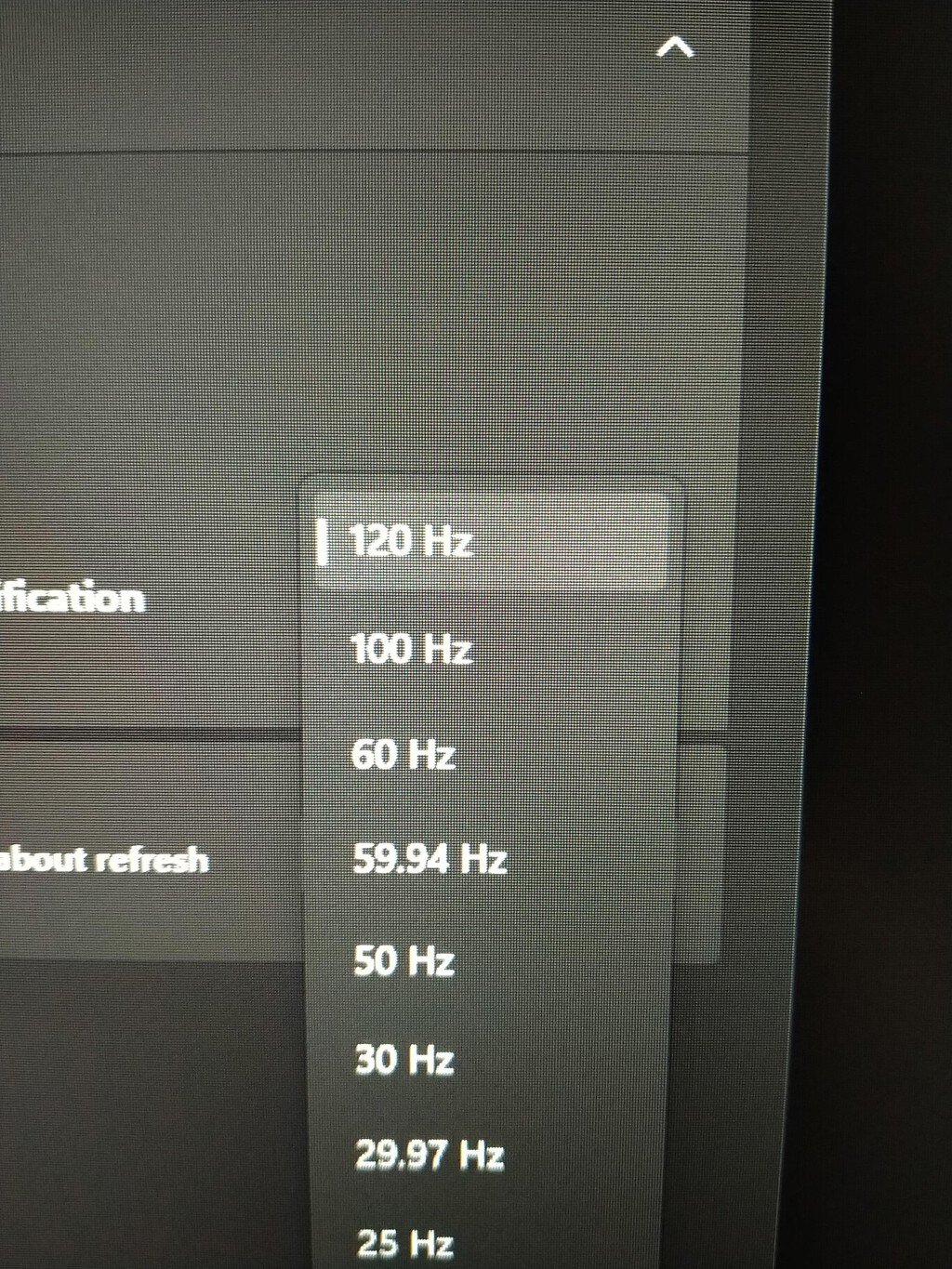
Para evitar que a situação de Northernlion se repita, é essencial que os jogadores verifiquem se seus monitores estão configurados corretamente. No Windows, essa verificação pode ser feita seguindo alguns passos simples:
- Vá a Configurações.
- Selecione Sistema e depois Tela.
- Entre em Exibição avançada.
- No menu suspenso de “Escolher uma taxa de atualização”, selecione a opção mais alta disponível.
Embora a história de Northernlion tenha sido motivo de risadas para a comunidade, ela serve como um lembrete valioso sobre a importância de revisar as configurações e aproveitar ao máximo o potencial do PC e do monitor.