
HD antigo pode ser a chave para transformar sua TV em um verdadeiro centro de entretenimento
Dê uma nova vida ao seu disco rígido e amplie o armazenamento da sua TV.
Transformar discos rígidos antigos em dispositivos úteis é uma excelente maneira de aproveitar tecnologia que estaria apenas acumulando poeira. Se você possui um HD que era utilizado em um laptop ou desktop, há uma boa chance de que ele possa ser adaptado para funcionar com sua Smart TV, Android TV ou Google TV, seja diretamente na televisão, em um TV Box ou via Chromecast.
Para começar, é essencial garantir que o disco rígido seja compatível com as portas USB dos dispositivos mencionados. Se você possui um disco rígido externo, a conexão é simples: basta usar um cabo adequado. No caso de um disco rígido interno, como os de 2,5 polegadas (comuns em laptops) ou 3,5 polegadas (de PCs de mesa), será necessário um adaptador para a conexão USB. Essa adaptação ampliará a capacidade de armazenamento da sua Android TV ou Google TV, permitindo gravar conteúdos e reproduzir vídeos armazenados.
O Chromecast do Google também suporta a conexão de dispositivos de armazenamento externo, mas é importante lembrar que um hub USB pode ser necessário para fornecer energia ao dispositivo enquanto ele estiver em uso.
Para transformar um HDD ou SSD interno em um disco rígido externo, você precisará de um gabinete que possibilite a conexão via USB. Ao escolher o gabinete, considere dois fatores principais: primeiro, o tamanho do disco rígido, que pode ser de 2,5 ou 3,5 polegadas; segundo, a interface de conexão, que pode ser IDE para modelos mais antigos ou SATA para os mais recentes.
Formatação, uma etapa necessária
Após a adaptação, a formatação do disco rígido é um passo essencial. Se o HD foi utilizado anteriormente em um computador, é provável que esteja em um formato incompatível com Android TV ou Google TV. A formatação é um processo simples que pode ser feito rapidamente, e, uma vez conectado via USB, você poderá realizar essa tarefa em poucos minutos.
É importante ressaltar que a formatação apagará todos os dados existentes no disco, incluindo fotos, vídeos e documentos. Portanto, é altamente recomendável fazer um backup das informações antes de proceder. Para maior comodidade, muitos dispositivos Android TV permitem a formatação diretamente, sem a necessidade de um computador, e o Chromecast também é compatível com essa função, oferecendo uma solução prática para expandir o armazenamento.
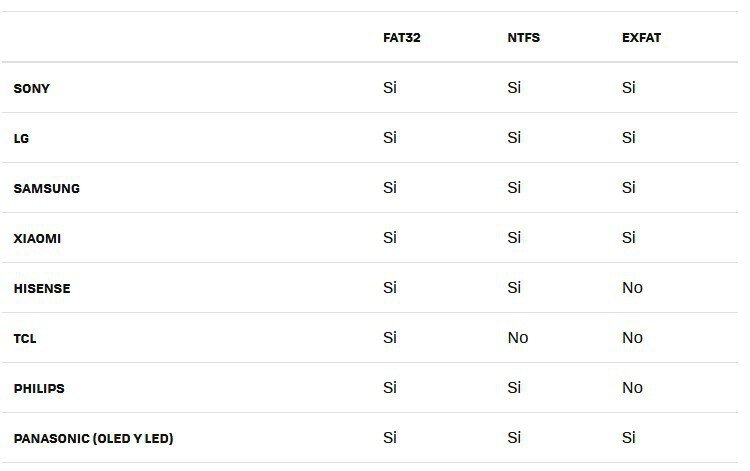
Se a Android TV não estiver formatando o disco rígido, você pode utilizar um computador para formatá-lo nos formatos exFAT ou NTFS, já que o FAT32 apresenta limitações na transferência de arquivos grandes. No Windows, essa operação pode ser realizada facilmente através do Explorador de Arquivos, enquanto usuários de Mac devem acessar o Utilitário de Disco.
Conecte o HD via cabo e aproveite as vantagens
Ao optar pelo uso do Chromecast, lembre-se de que um hub será necessário para alimentar o dispositivo enquanto o disco rígido estiver em funcionamento. A capacidade de armazenamento do HD é um fator crucial a ser considerado, especialmente se você planeja gravar programas de TV em alta resolução.
Um disco rígido externo não só possibilita a gravação de conteúdos, mas também oferece a flexibilidade de instalar aplicativos sem ocupar espaço na TV, além de armazenar fotos, músicas e vídeos para reprodução. Essa versatilidade torna o uso de um disco rígido externo uma opção atraente para quem deseja maximizar a funcionalidade de sua Smart TV.