
Personalização da Tela de Bloqueio do Kindle: Dicas e Passos Essenciais
Aprenda a personalizar a tela de bloqueio do seu Kindle e ter mais controle sobre a sua experiência de leitura.
Personalizar a tela de bloqueio do Kindle pode ser uma maneira eficaz de deixar o dispositivo mais pessoal. Embora o Kindle não ofereça uma opção direta para essa personalização, existem alternativas que permitem modificar a aparência da tela ao desligar o e-reader.
Uma das principais opções é a remoção de anúncios, caso seu Kindle os exiba. Para isso, acesse o site da Amazon e faça login na sua conta. Em seguida, localize o menu e selecione a seção dedicada aos dispositivos Kindle. Na tela seguinte, você encontrará a opção de gerenciar conteúdo e dispositivos.
Na aba de dispositivos, escolha o Kindle que deseja configurar. Na parte inferior da tela, você verá a opção de Ofertas Especiais. A partir daí, é possível desativar os anúncios, podendo optar por pagar uma taxa para removê-los completamente.
Exibir a capa do livro que você está lendo
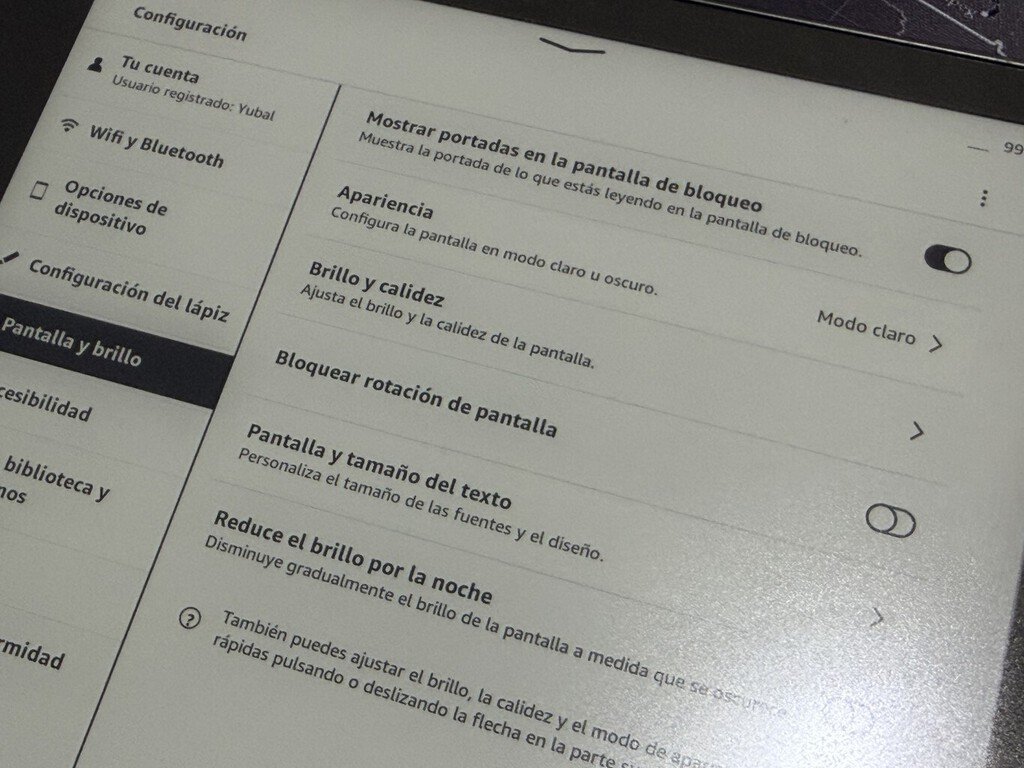
Outra forma de personalizar a tela de bloqueio é exibindo a capa do livro que você está lendo. Essa é uma funcionalidade que transforma seu Kindle em um porta-retratos do livro atual. Para ativar essa opção, deslize o dedo de cima para baixo na tela para acessar as configurações.
Procure pela seção relacionada à tela e brilho, onde você encontrará a opção “Mostrar capas na tela de bloqueio”. Essa funcionalidade está disponível em modelos mais recentes, como o Kindle Colorsoft, Kindle Scribe e outros a partir de gerações específicas.
É possível definir qualquer imagem como papel de parede?
Atualmente, não é possível definir qualquer imagem como papel de parede no Kindle. No entanto, existe um método alternativo que pode ser utilizado, embora demande um pouco mais de esforço.
Primeiramente, selecione a imagem que deseja usar e converta-a para o formato PDF. Em seguida, utilize um software como o Calibre para converter esse PDF em ePub. Essa ferramenta permite até mesmo alterar a capa de livros existentes, possibilitando que a imagem escolhida apareça sempre que você abrir o livro convertido.