
Ponto verde ou laranja no celular: o que isso significa?
Indicadores de privacidade em dispositivos móveis alertam sobre uso de câmera e microfone.
Os pontos coloridos que aparecem na parte superior da tela do celular são indicadores de privacidade, visíveis tanto em dispositivos iOS quanto Android. Eles sinalizam quando a câmera ou o microfone do aparelho estão em uso, embora muitos usuários não percebam sua presença devido à brevidade com que aparecem.
Esses indicadores foram introduzidos para aumentar a transparência sobre o uso de recursos sensíveis do dispositivo. No iOS, um ponto laranja indica que o microfone está ativo, enquanto um ponto verde sinaliza que a câmera está em uso. Em algumas situações, o ponto verde pode aparecer se ambos os recursos estiverem acessados simultaneamente.
No Android, o funcionamento é semelhante, porém o indicador é sempre verde, alertando o usuário sobre o acesso à câmera ou microfone. Para visualizar esses indicadores em ação, basta abrir o aplicativo de câmera ou utilizar o microfone, como ao fazer uma chamada ou enviar uma mensagem de áudio.
A importância desses alertas se torna evidente quando o usuário está utilizando o celular para atividades cotidianas, como ler e-mails ou ouvir música, e percebe o surgimento de um ponto colorido sem estar ciente de que a câmera ou o microfone estão sendo utilizados. Essa situação demanda atenção redobrada e uma análise cuidadosa das permissões concedidas aos aplicativos instalados.
Verifique as permissões dos seus aplicativos para maior segurança.
Se você notou a ativação dos indicadores sem estar utilizando a câmera ou o microfone, é crucial revisar as permissões dos aplicativos no seu dispositivo. No Android, isso pode ser feito através do Painel de Privacidade ou do Histórico de Uso de Permissões, dependendo da versão do sistema operacional.
- Abra o aplicativo “Configurações”;
- Role até “Segurança e privacidade”;
- Acesse “Histórico de Uso de Permissões”;
- Escolha “Câmera” ou “Microfone” para identificar quais aplicativos tiveram acesso.
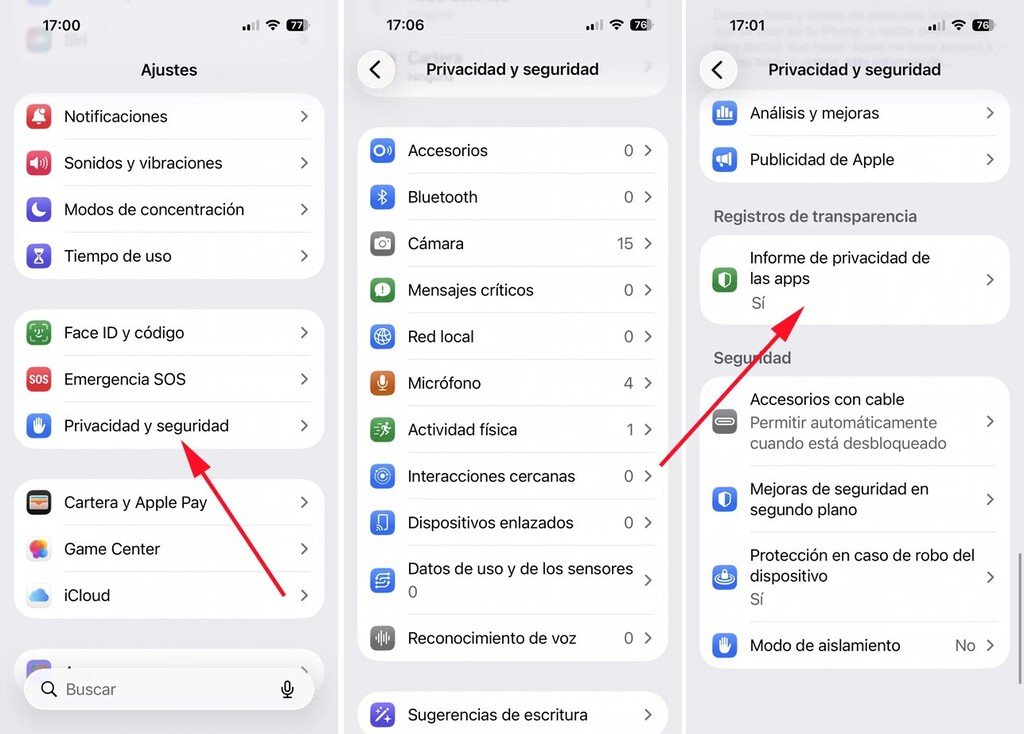
Para usuários de iOS, o processo é igualmente simples. Através do Relatório de Privacidade do App, é possível verificar quais aplicativos têm autorização para acessar a câmera e o microfone:
- Abra o aplicativo “Ajustes”;
- Vá até “Privacidade e segurança”;
- Na seção “Registros de transparência”, acesse “Relatório de privacidade do aplicativo”.